
本文介绍 Mihomo Party 的下载、安装、配置以及使用。
前言
最开始注意到这个软件的时候还是因为 Clash Verge Rev 有个协作者不干了,跑去 Mihomo Party 了。那会它的TG群才百来个人,现如今也有3800+了。作者更新的很勤快,UI 确实很好看,还可以自定义。软件的布局还是挺合理的,把主要功能都做到了第一级,方便操作,这点我觉得是挺友好的。
当然也有一些不足的地方,一是占用资源多一点,二是没有移动端可以用。
简介
Mihomo Party 是一款简单易用的基于 Clash Meta(Mihomo)核心的科学上网客户端,是当前比较流行的代理客户端之一,,支持 Windows、macOS 以及 Linux系统。相较于之前的 Clash for Windows 而言,功能更为强大,内置中文,可以自定义软件主题,支持一键备份和恢复配置,集成了订阅转换工具和UWP工具。新手和进阶用户都能快速上手。
软件特色
- 便捷操作:一键开启代理,所有基础功能都集中在主界面,操作简单直观。
- 个性化界面:支持多种配色方案,用户可根据喜好自定义界面外观。
- 内核支持:内置稳定版和预览版的 Mihomo 内核,满足不同用户的需求。
- 数据安全:通过 WebDAV 实现一键备份和恢复软件设置及订阅信息。
- 覆写功能:允许用户灵活修改配置文件,适应各种特殊的网络需求。
- 内置 Sub-Store:无需依赖第三方工具,轻松实现订阅转换,保障数据安全。
下载
Mihomo Party 官方下载地址:https://github.com/mihomo-party-org/mihomo-party/releases
官方下载地址
以下地址都是 Github 链接,可能需要翻墙。
| 系统 | 下载地址 |
|---|---|
| Windows10/11 | 安装版:64位 | 32位 | ARM64 便携版:64位 | 32位 | ARM64 |
| Windows7/8 | 安装版:64位 | 32位 便携版:64位 | 32位 |
| macOS 11+ | PKG:Intel | Apple Silicon |
| macOS 10.15+ | PKG:Intel | Apple Silicon |
| Linux | DEB:64位 | ARM64 RPM:64位 | ARM64 |
镜像下载地址
如果你不能顺利地访问 Github,点击下方对应的下载链接,可以直接从镜像下载安装包。镜像的方法为:https://ghgo.xyz/ + github的下载链接。
| 系统 | 下载地址 |
|---|---|
| Windows10/11 | 安装版:64位 | 32位 | ARM64 便携版:64位 | 32位 | ARM64 |
| Windows7/8 | 安装版:64位 | 32位 便携版:64位 | 32位 |
| macOS 11+ | PKG:Intel | Apple Silicon |
| macOS 10.15+ | PKG:Intel | Apple Silicon |
| Linux | DEB:64位 | ARM64 RPM:64位 | ARM64 |
安装
安装过程以 Windows 为例。
- 双击安装包,可能会弹出 Mircosoft Defender 的提示,点
更多信息 > 仍要运行即可。 - 选好安装位置后,直接点击
安装。
首次运行要以管理员权限运行,不然可能会报错
使用
这一类的科学上网客户端的使用方法都是一样的,复制订阅 > 导入订阅 > 选择节点和模式 > 开启系统代理。
Mihomo Party 很贴心得给新人准备了新手引导,介绍软件的功能分布。
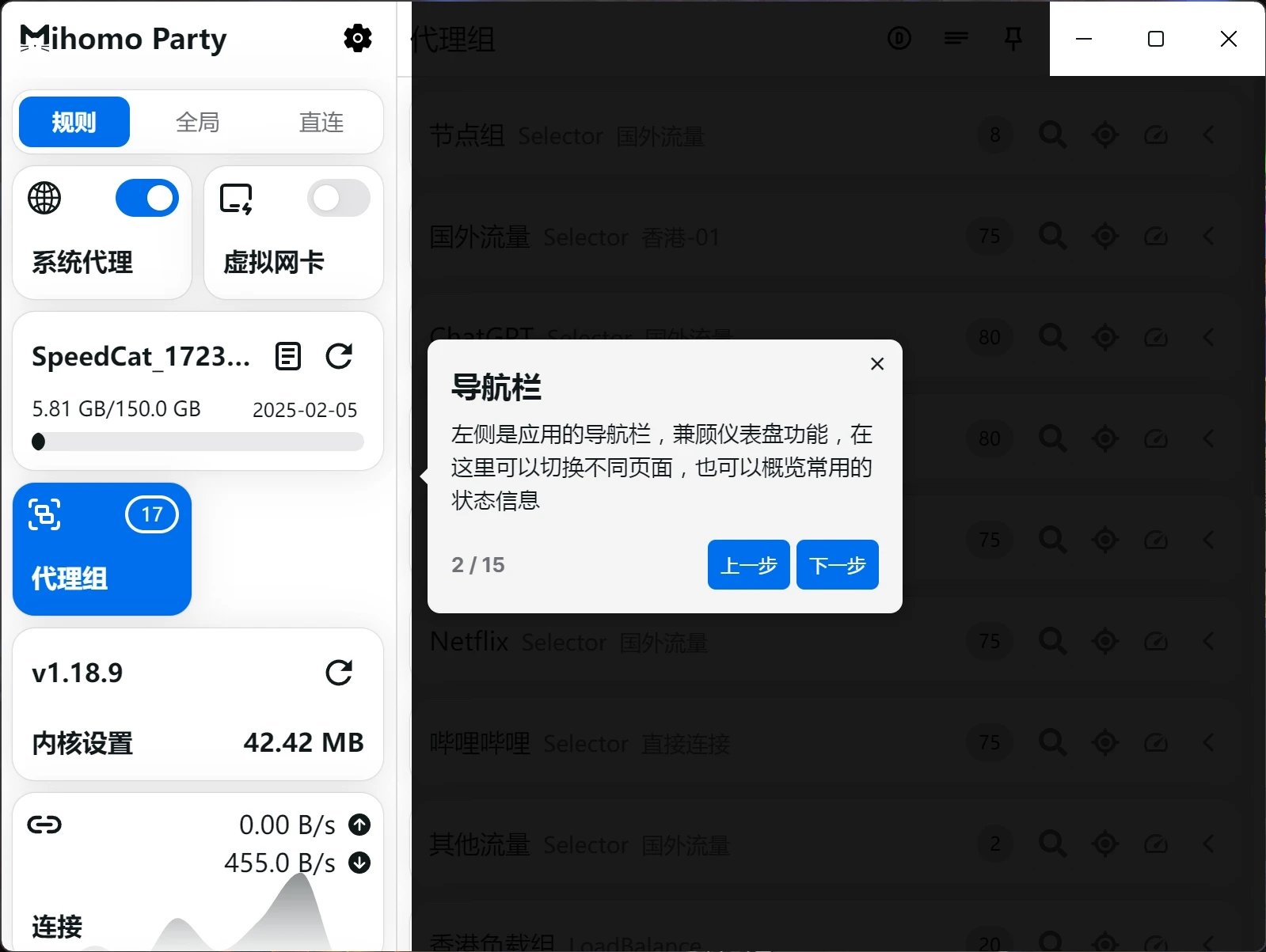
一键导入订阅
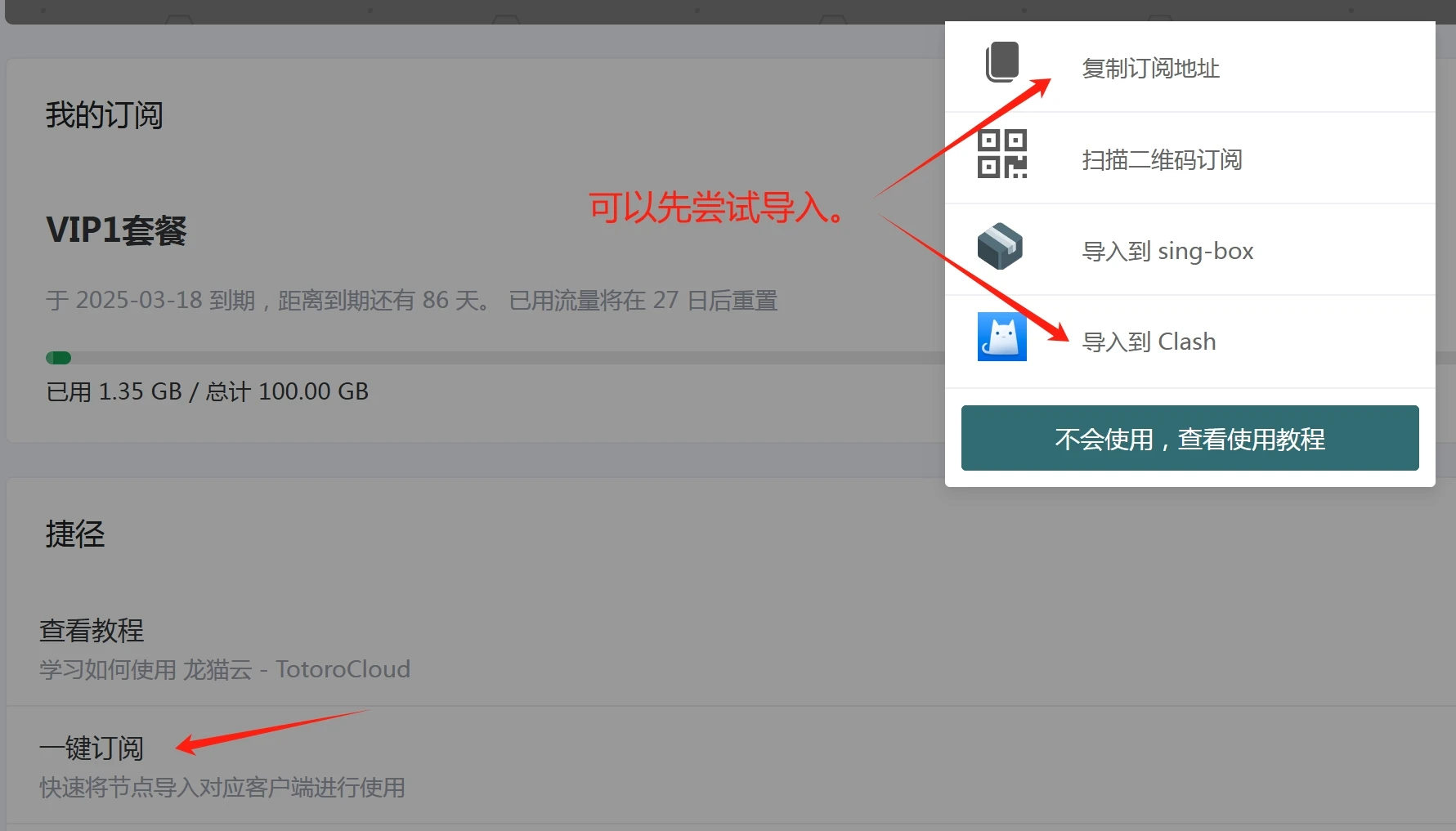
先去你的机场后台,点击一键订阅,选择导入到 Clash。
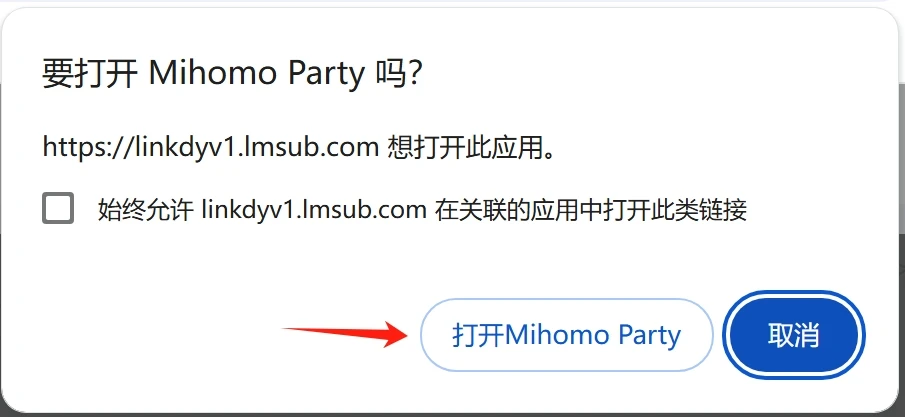
浏览器会弹出提示,询问你是否要打开 Mihomo Party,点打开。之后会调起 Mihomo Party 并自动导入订阅。
手动导入订阅地址(可选)
如果你上面选择了一键导入,这一步可以跳过。
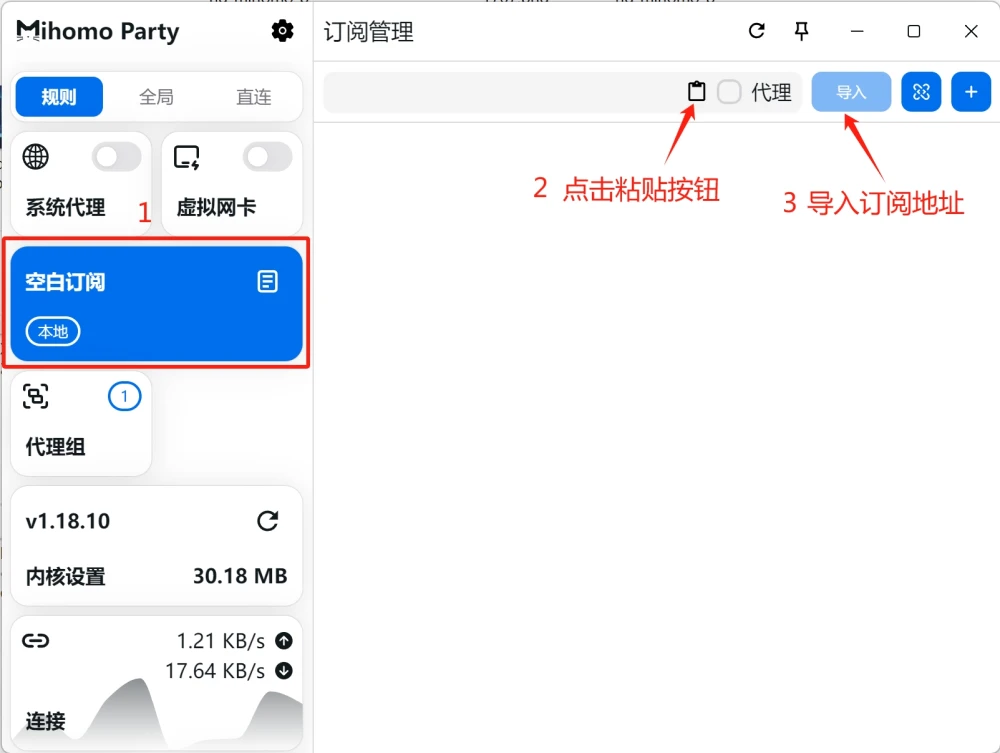
打开 Mihomo Party:
- 点击左侧的
空白订阅。 - 点击📋粘贴按钮,粘贴刚才复制的订阅地址。
- 点击
导入,等待更新订阅信息。
代理选项的意思是是否要通过机场更新订阅,因为有可能你的订阅服务器被墙了。那你就需要先通过另一个机场更新订阅,再切换回来使用。
首次使用,那你肯定是没有翻墙的,就不要勾选了。
选择订阅
如果订阅成功,可以看到下方会出现你的订阅。其中蓝色为当前你选中的订阅。
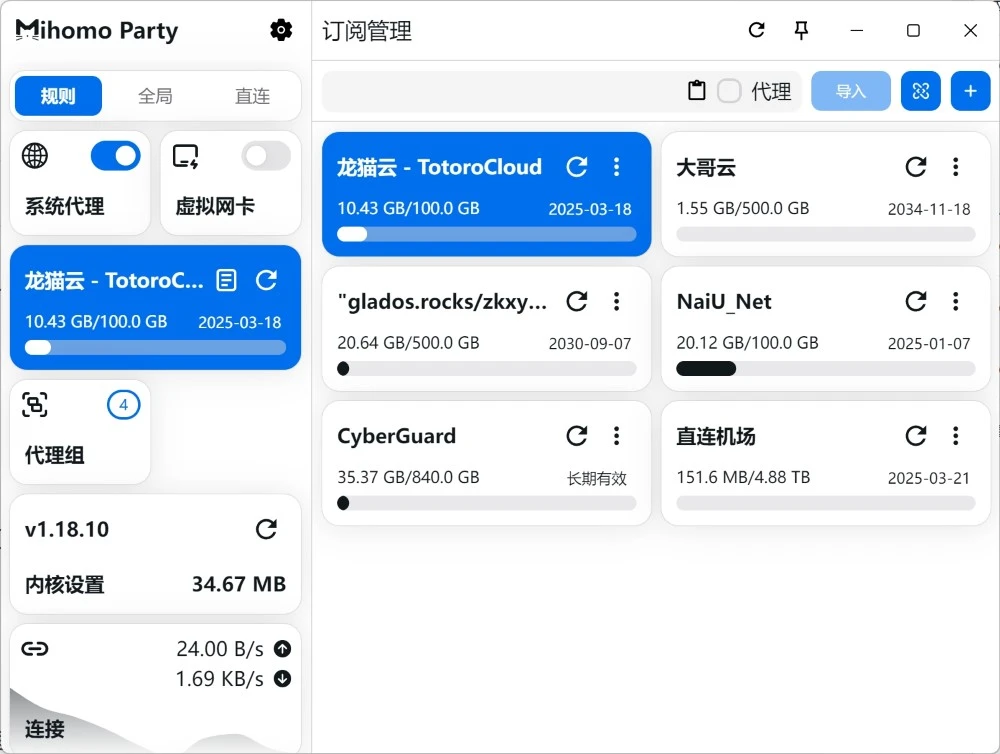
订阅右边有两个按钮:
⟳ 更新按钮,点击可更新当前订阅,确保节点列表始终保持最新状态。这是因为机场的节点服务器可能随时被屏蔽,定期更新订阅信息尤为重要。
⁝ 菜单按钮,点击菜单按钮会显示以下选项:
- 编辑信息:修改订阅的名称、地址、是否使用代理更新、自动更新时间以及覆写规则。一般情况下,建议设置一个合理的更新间隔即可。
- 编辑文件:通过内置编辑器直接修改机场的配置文件。但需注意,更新订阅后,这些修改可能会被还原,因此不建议直接编辑。
- 打开文件:打开机场的配置文件,供查看或编辑。如果需要定制配置,建议使用覆写功能,避免直接修改文件。
- 删除:移除当前订阅,清除相关节点信息。
设置代理组(选择节点),开启系统代理
选中订阅后,点击左侧菜单的“代理组”,右侧会显示机场提供的分组信息(具体分组视机场配置而定)。通常点击第一个分组,即可选择您需要连接的节点。
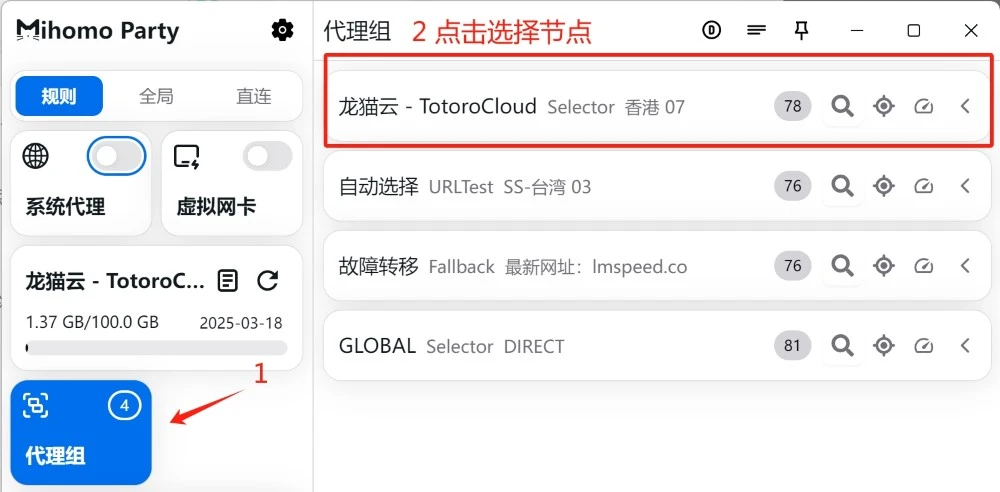
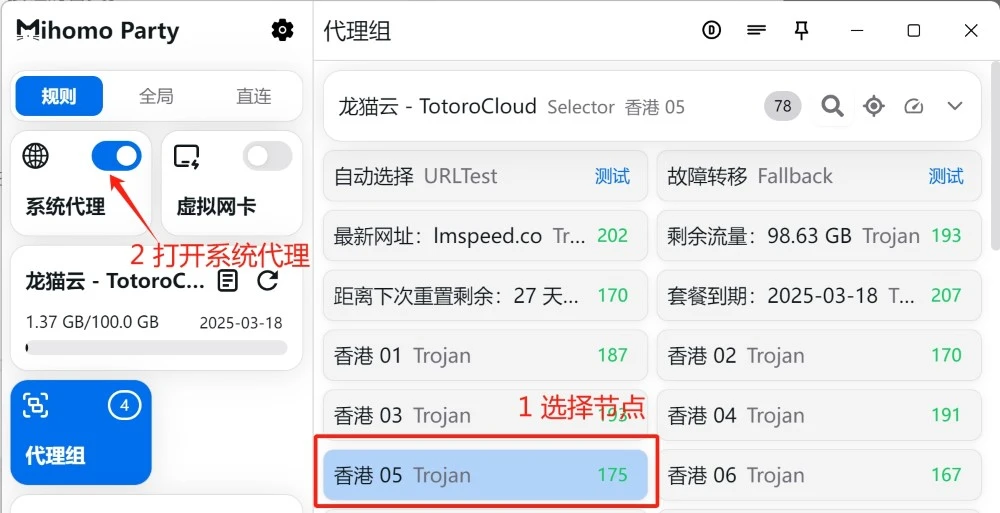
点击后,所有节点信息会展开,选择所需的节点后,打开左侧的系统代理,即可开始畅游外网。
代理模式说明:
- 规则模式(默认):外网流量通过代理,国内流量直连。系统根据配置文件中的规则判断流量是否走代理。
- 全局模式:所有流量均通过代理。
- 直连模式:所有流量均不走代理。
代理组几个图标的意思:
- 数字:显示当前代理组中的节点数量。
- 放大镜:筛选按钮,可用于查看特定地区的节点(如香港)。
- 瞄准图标:定位到当前使用的节点。
- 速度表图标:测试所有节点的延迟,并按照延迟排序。
- 箭头:展开或折叠代理组。
其他设置
设置端口
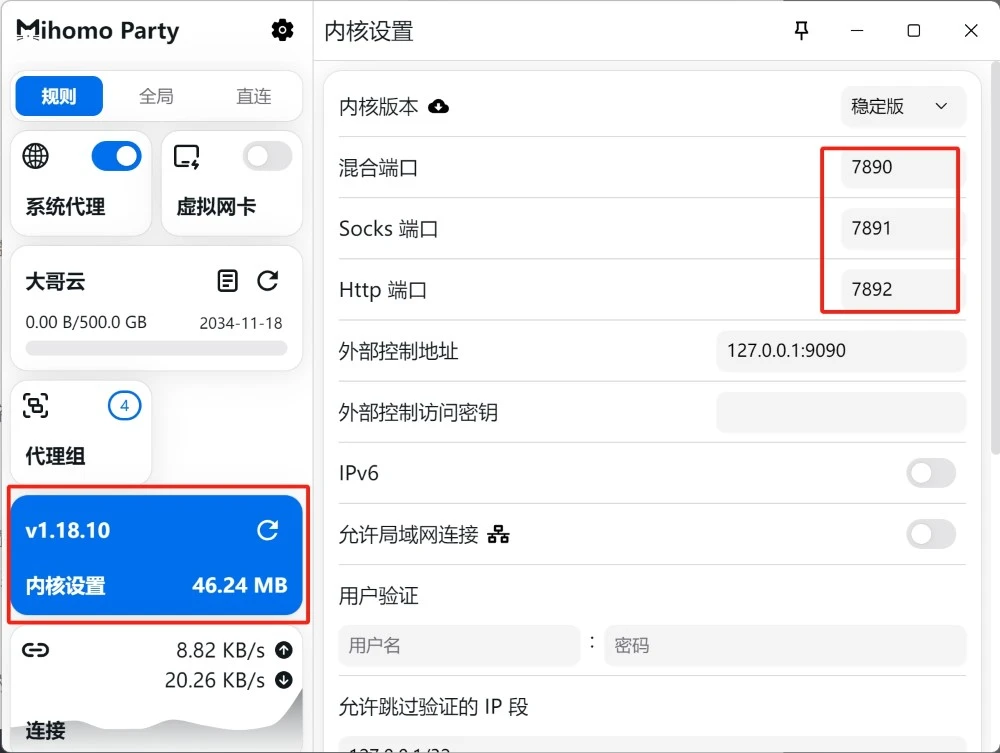
有些应用程序需要使用特定的端口,例如 Telegram。
点击内核设置,可以设置内核版本以及端口,这里默认的也是7890。跟 Clash for Windows 、Clash Verge 一样。
TUN 模式
Mihomo Party 的一大特色就是可以一键开启 TUN模式,无需安装服务模式。点开系统代理旁边的虚拟网卡即可开启。
TUN 模式和全局模式有一定的区别。
| 特性 | TUN 模式 | 全局模式 |
|---|---|---|
| 流量捕获范围 | 捕获所有流量,包括 TCP 和 UDP | 捕获 TCP 流量 |
| 分流能力 | 支持,结合规则集可以选择性代理 | 不支持,所有流量均通过代理 |
| 配置难度 | 较高,需要安装虚拟网卡驱动 | 较低,直接设置代理 |
| 适用场景 | 游戏、视频客户端、办公应用 | 浏览器、轻量化的代理需求 |
| 性能要求 | 依赖系统性能和代理服务器性能 | 通常对系统和代理要求较低 |
| 权限要求 | 需要管理员权限启用虚拟网卡 | 无需额外权限 |
WebDAV 备份
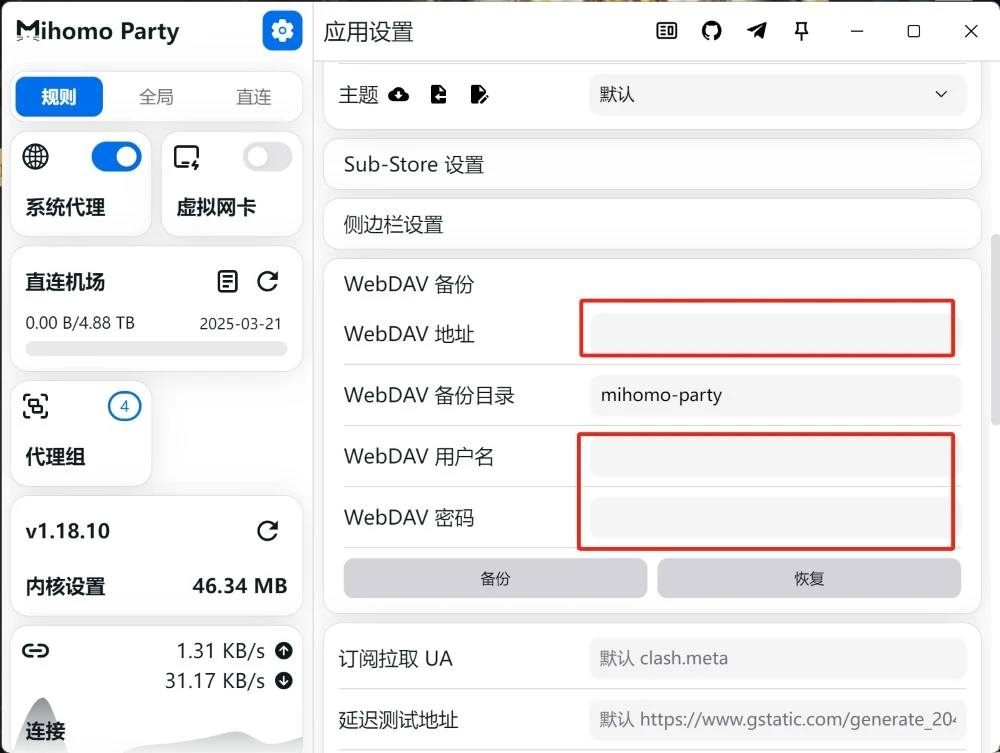
前面写过 FlClash 有WebDAV功能,可以一键备份和恢复订阅和软件设置,非常方便。后来 Clash Verge Rev 2.0版本也跟进了。Mihomo Party 也是有 WebDAV 功能的。不过我觉得这玩意其实最好用的还是在同步手机端和电脑端。Mihomo Party 又没有移动端,有点可惜。
开启路径:点击左侧菜单上方的⚙️设置按钮,然后找到 WebDAV,输入地址、用户名和密码就可以备份和恢复了。
至于这个地址、用户名、密码怎么来,看看 《注册坚果云并开启 WebDAV》。


留言 | Comments